岛民日记
🍃 自定義驅動製作工具使用教程 - Printer Driver Package NX
1
下載軟體
前往 RICOH 官方支援頁面,下載 Printer Driver Package NX 工具:
https://support.ricoh.com/bb/pub_e/dr_ut_e/0001342
ℹ️
下載頁面中選擇適合你作業系統的版本。下載完成後,請以管理員權限執行安裝程式。
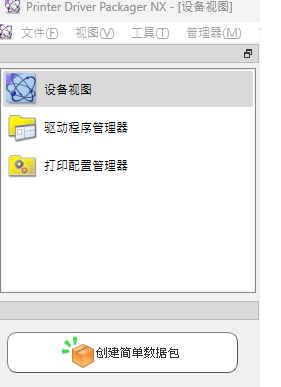
RICOH 官方支援頁面 — 下載 Printer Driver Package NX
2
準備需要安裝的影印機的原始驅動程式
打開 Printer Driver Package NX,主界面分為左、中、右三個區域。
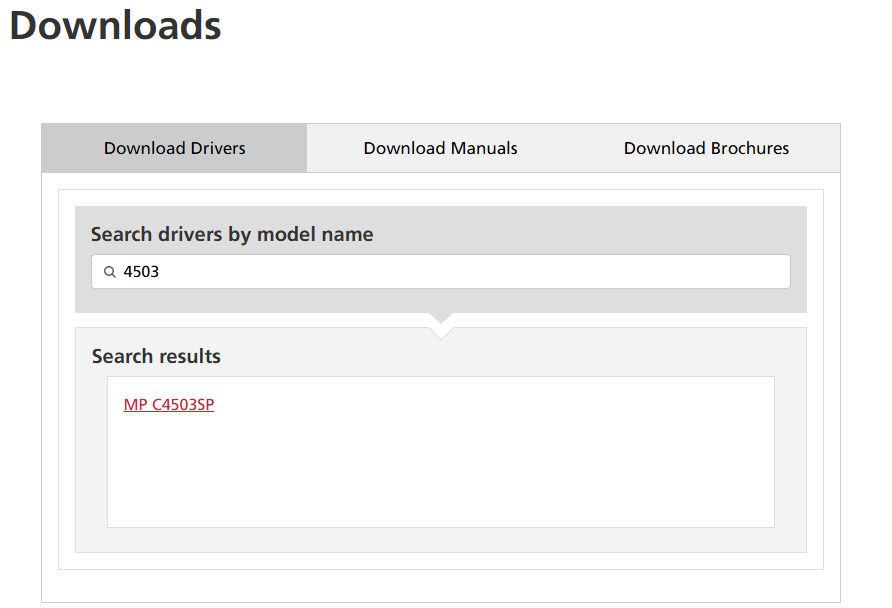
Printer Driver Package NX 主界面概覽
在左側的 「設備視圖」 中選擇你需要進行自定義的印表機型號(可以多選)。
💡
如果你不知道印表機型號,可以通過右邊區域的 IP 地址搜尋 來查找網路中的印表機。
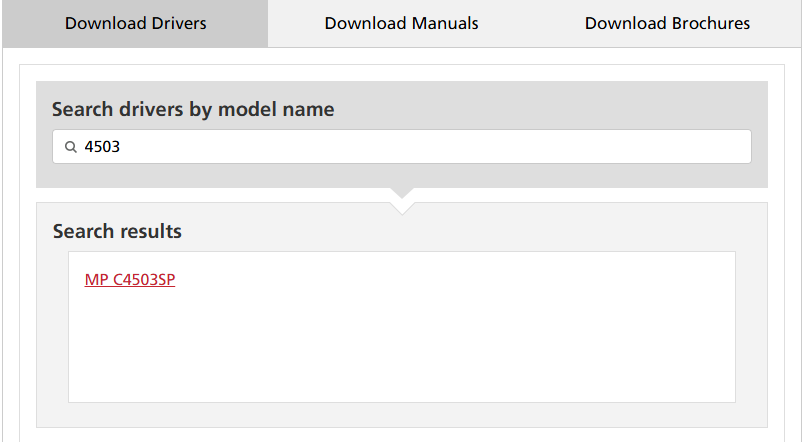
左側「設備視圖」— 選擇印表機型號
選中型號後,在搜尋結果中勾選需要的型號。搜尋結果可能會包含多個格式的驅動,正常選擇第一個 PCL 6 就可以了。
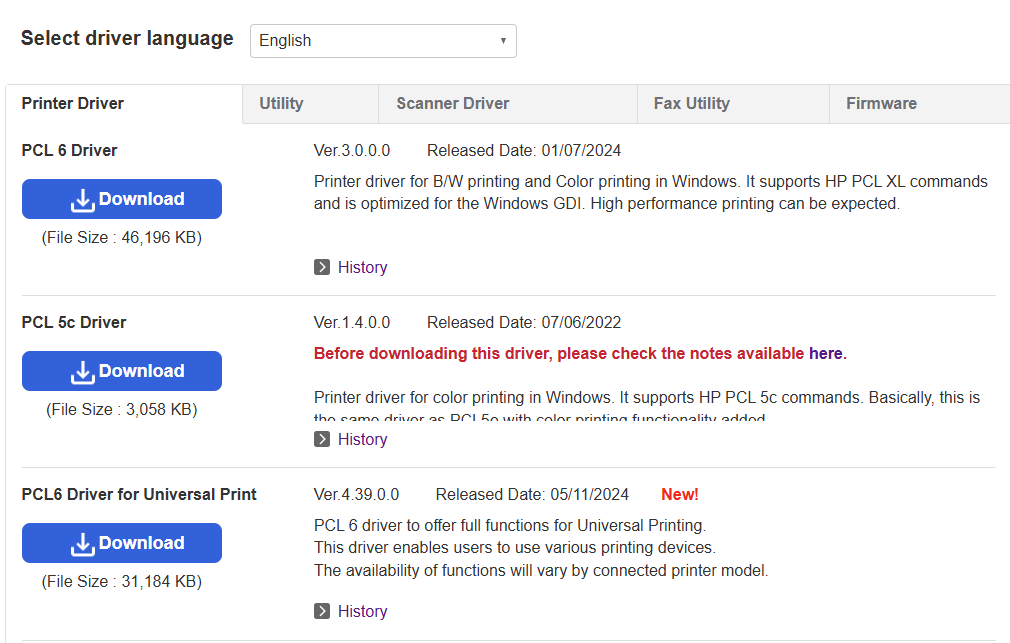
搜尋並選擇印表機型號(此處以 IM C2010 為例)
3
開始自定義驅動
選中印表機型號後,壓縮並解壓得到一個資料夾。記住這個資料夾的路徑,後續步驟需要用到。
⚠️
請務必記住解壓後資料夾的路徑,後續步驟中需要引用該路徑作為底包。
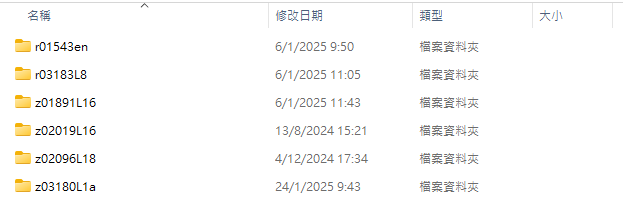
解壓後的驅動資料夾
然後回到主界面,按照下圖的操作順序,將驅動添加到配置中。此時會顯示 INF 檔案。
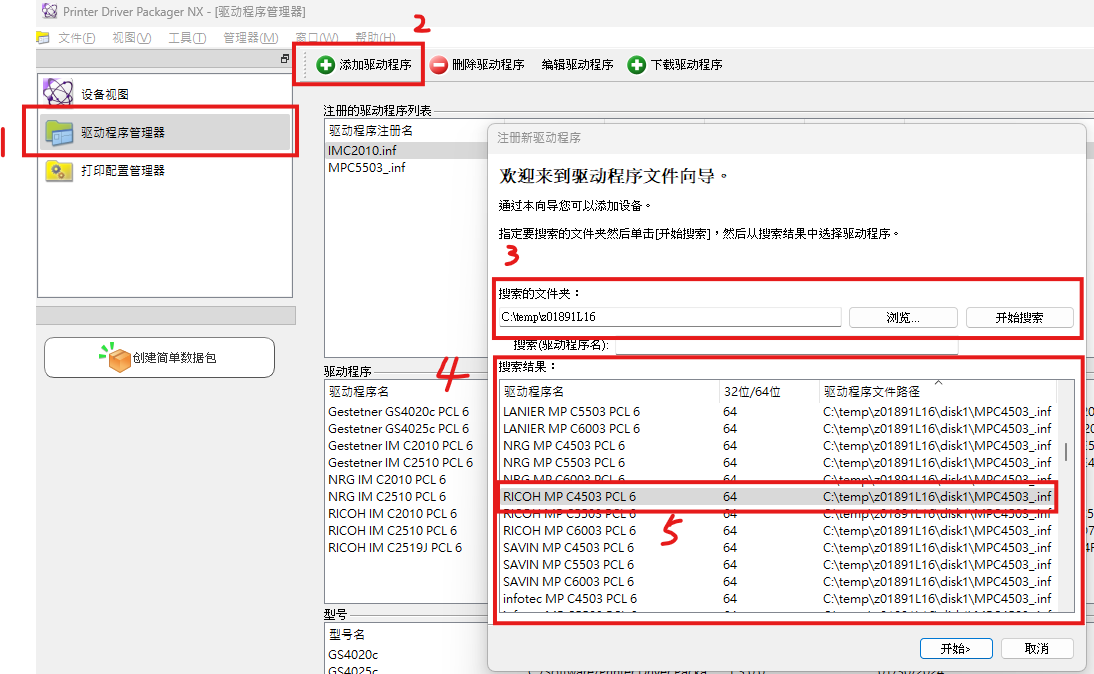
按照操作順序添加驅動到配置

成功添加後顯示 INF 檔案
📝
在此環節可以根據需要調整設定,例如首選黑白、單面、Usercode 是否開啟等。
4
配置驅動參數
可以看到剛剛選中的印表機型號已經出現在列表中。(此處以 MP C4503 為例,實際情況根據你要定製的印表機型號而定。)
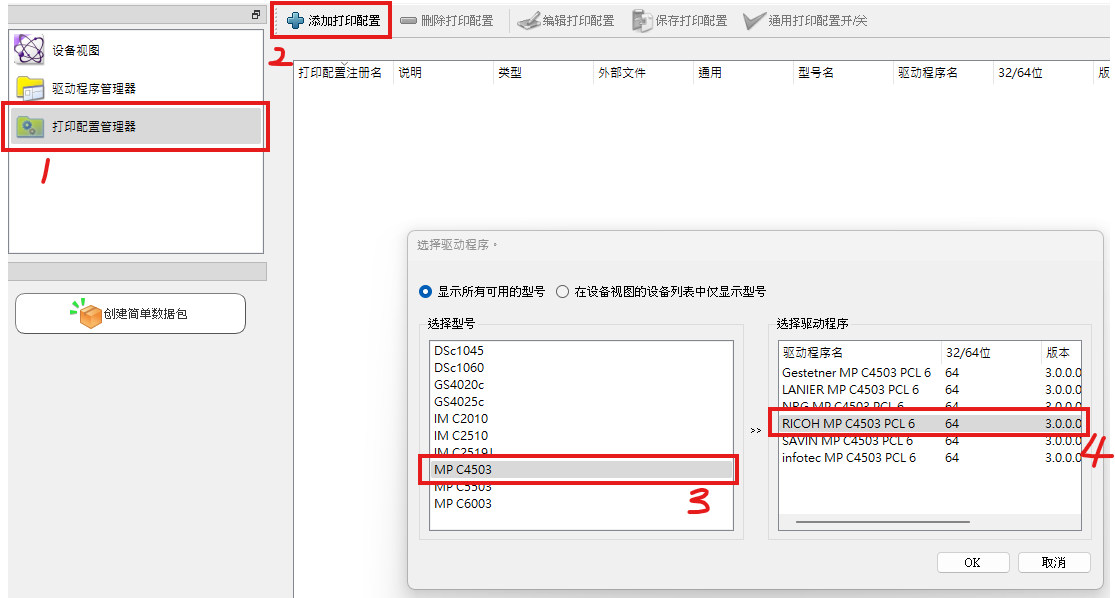
已添加的印表機型號
展開型號後,可以對各項參數進行自定義設定:
- 根據需求修改設定,例如設定首選為黑白、紙張為 A3 等
- 如果需要彩色列印,將對應選項設為紅色(彩色模式)
- 確認設定無誤後點擊確定
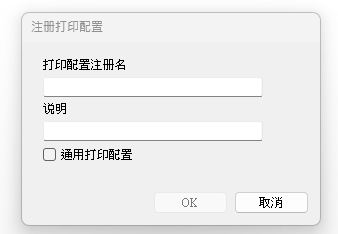
- 為配置命名(設定名稱必須以 R 開頭,如
RICOH)
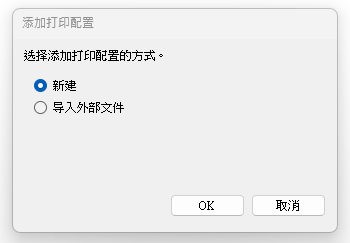
自定義驅動參數設定界面
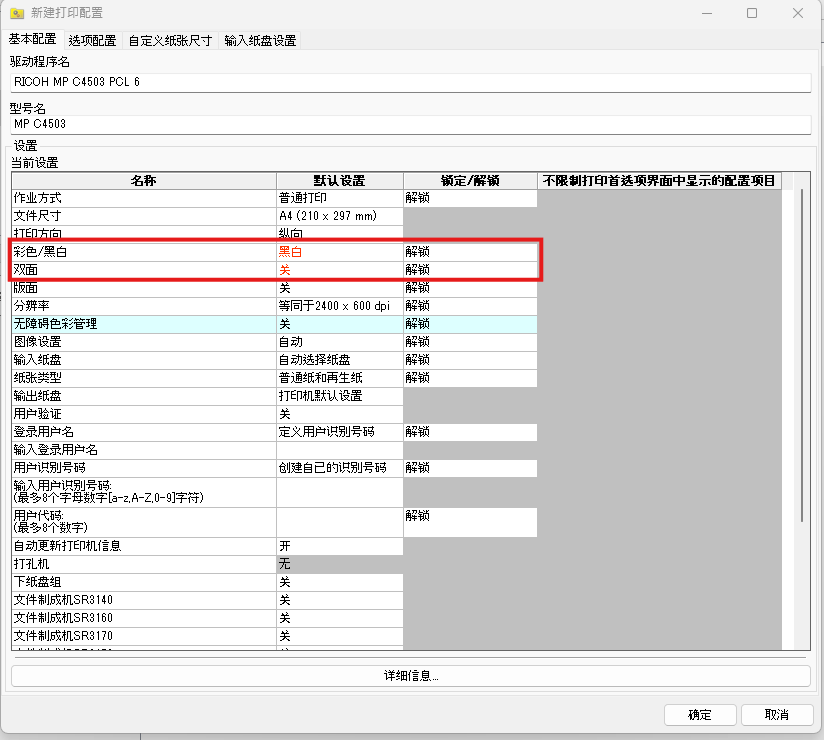
設定屬性與註冊名稱
⭐
勾選 「All Device」 可以將設定應用到所有設備,確保一致性。
勾選 All Device 應用到所有設備
5
安裝與測試
完成驅動配置後,將驅動安裝到電腦上。連接印表機後設定 IP 地址,具體填寫內容根據你的印表機型號而定。
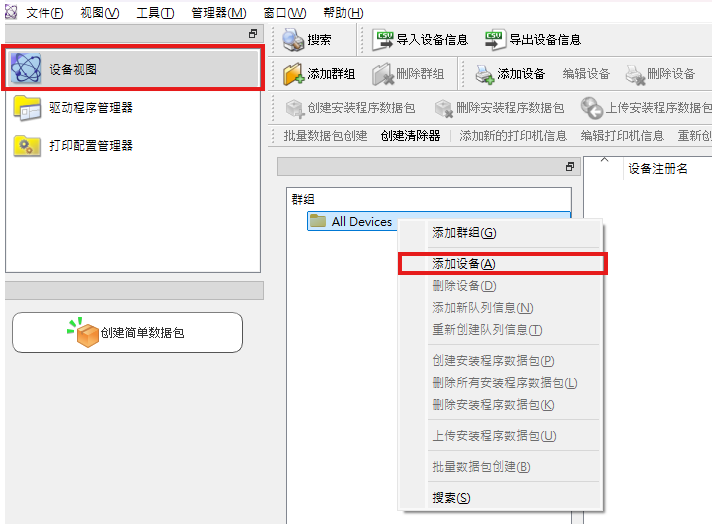
在電腦上安裝自定義驅動
右邊三個點展開並選擇對應的驅動型號。記得設定 Usercode,確認後會顯示剛剛創建的配置。
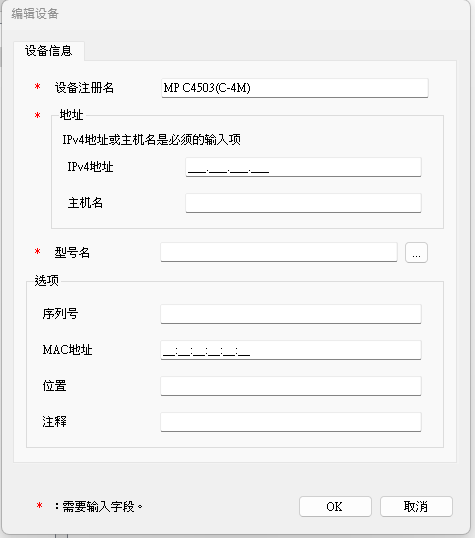
展開並選擇對應的驅動型號
創建用戶進入設定,進行以下配置:
- 基本設定:勾選對應的選項(如黑白、單面等)
- 高級設定:設定賬號及密碼
- 確認所有設定無誤後,點擊 OK 完成
🎉
這樣設定完成後,可以直接將驅動交給用戶使用,無需再進行其他配置。
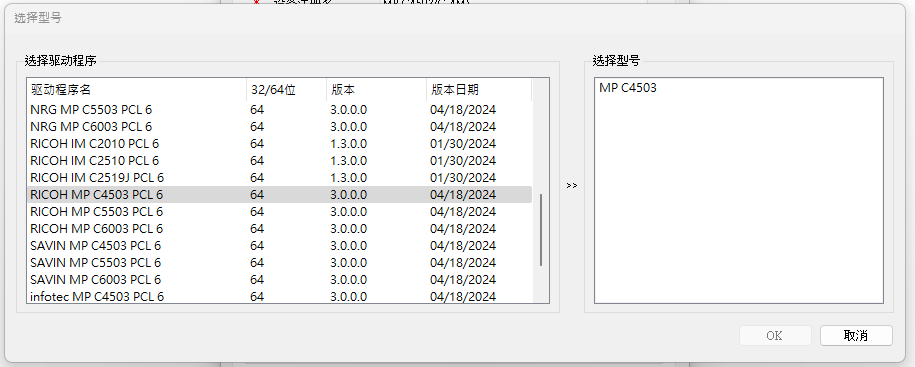
用戶設定界面
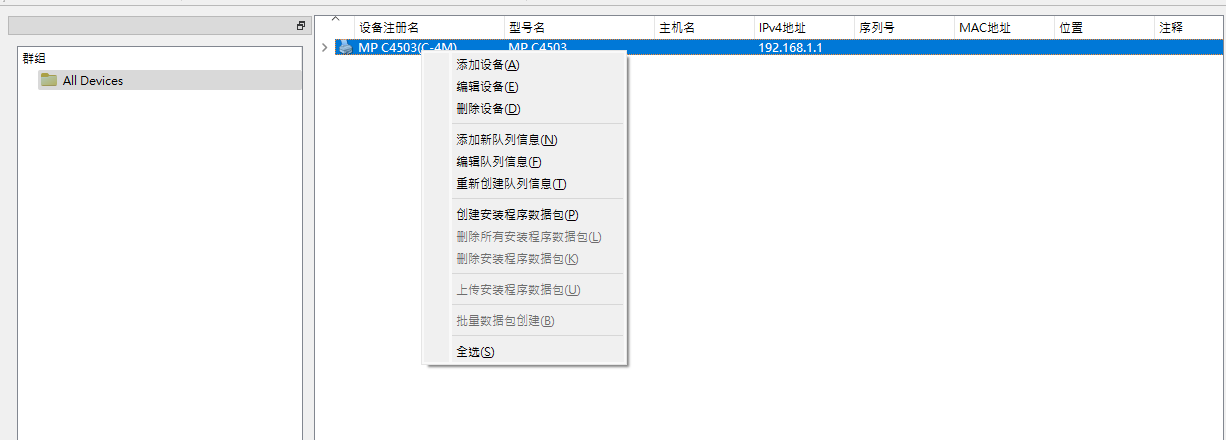
確認所有設定並完成
實際測試:完成後驅動會以 .exe 安裝包和一份 .txt 配置文檔的形式保存。執行 exe 檔案等待其完成即可。
✅
下圖示例為 IM C2010 的測試結果。
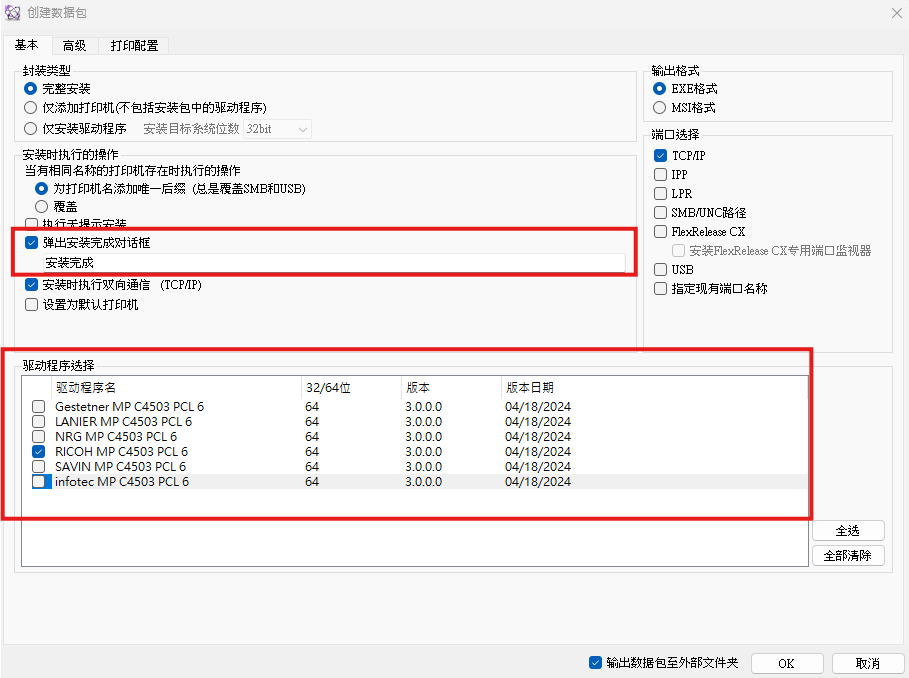
驅動安裝測試結果(IM C2010)